

旅行先で行ってみたい観光スポットや飲食店を、Googleマップに保存している方も多いのではないでしょうか。
Googleマップのリストは便利ですが、保存した場所を一覧で確認したり、別のツールで整理したりしたいときには、CSVファイルに書き出せると便利です。
実は、Googleマップの保存済みリストは、Google Takeoutというサービスを使ってエクスポートできます。
この記事では、Googleマップに保存した行きたい場所リストをCSVファイルに書き出す方法を、手順に沿って解説します。
旅行の計画を効率よく進めたい方や、保存した場所をAIに読み込ませて旅行のタイムスケジュールを作りたい方も、ぜひ参考にしてください。
Googleマップの行きたい場所リストはCSVに書き出せる!
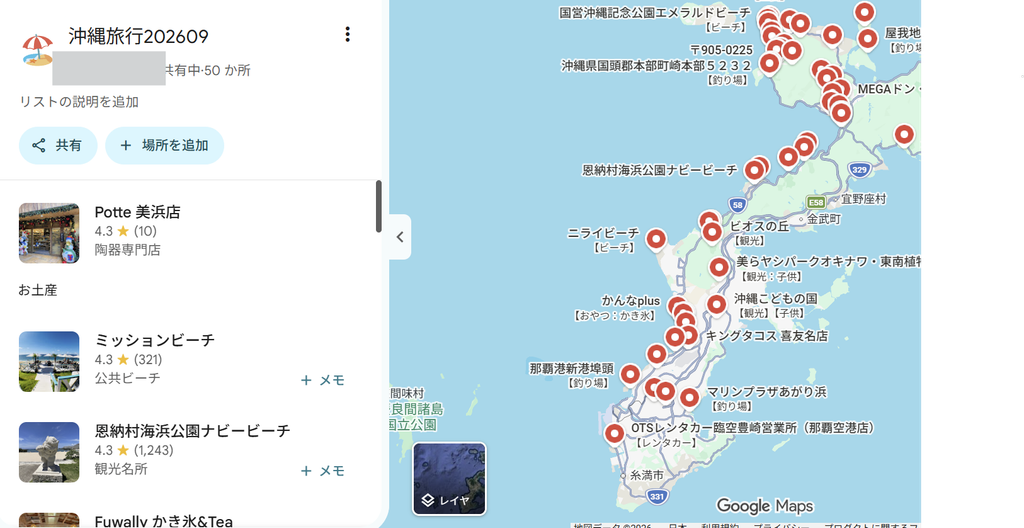
Googleマップでは、「行ってみたい」「お気に入り」などの保存済みリストを作成できます。自分で作成したオリジナルのリストは、Google Takeoutという無料機能を使ってエクスポートできます。
今回使用するのは、Googleが提供するデータのエクスポートサービスです。
通常のGoogleマップの画面から直接CSVを書き出すのではなく、Google Takeoutで保存済みのデータをダウンロードする流れになります。
GoogleマップのリストをCSVに書き出す手順
STEP1:Google Takeoutを開く
まずは、以下のページにアクセスします。
Google Takeout(Googleデータエクスポート)
Googleアカウントへのログインが求められた場合は、Googleマップでリストを保存しているアカウントでログインしてください。
STEP2:エクスポートするデータを選ぶ
Google Takeoutを開くと、Googleの各サービスからデータをエクスポートする画面が表示されます。
旅行の行きたい場所リストだけを書き出したい場合は、必要なデータだけを選択しましょう。
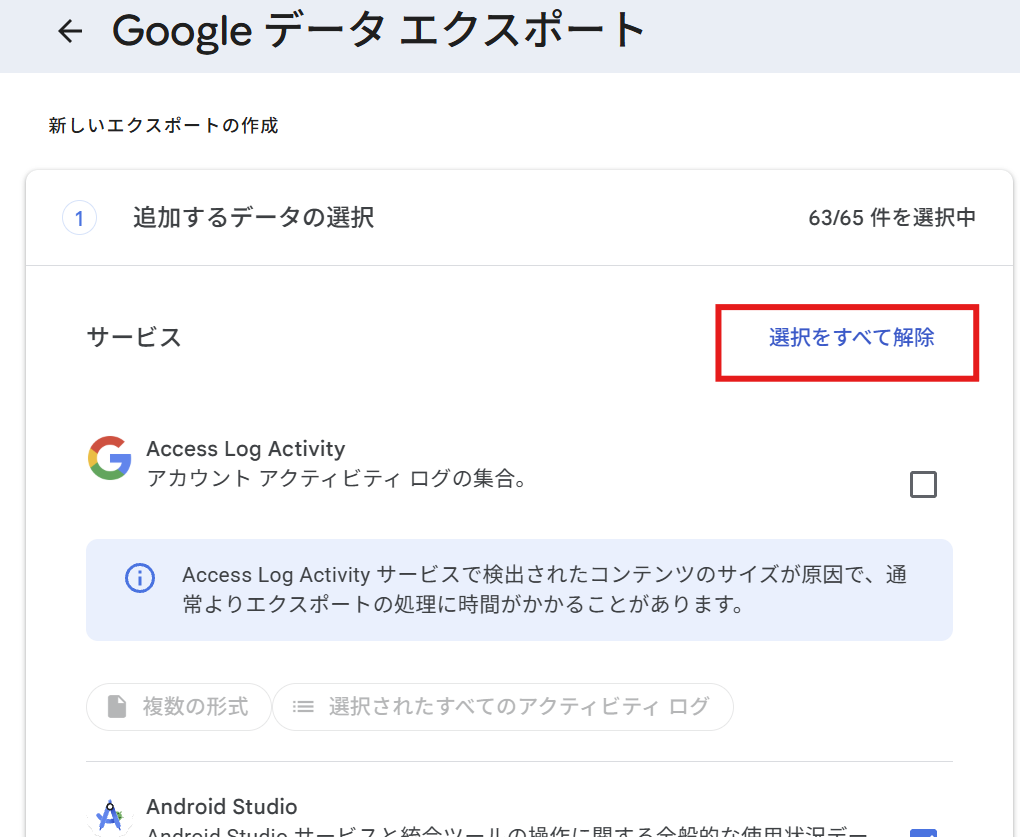
- デフォルトで複数のサービスが選択されているので、まずは「選択をすべて解除」をクリックします。
- サービスの一覧を下にスクロールしていき、「Saved」と表示される項目にチェックを入れます。
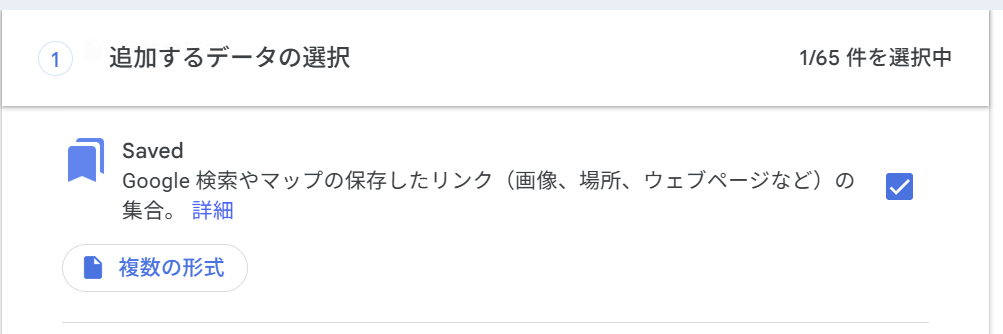
ここで注意したいのが、Googleマップ関連の項目が複数あることです。
「マップ」という名前の項目を選べばよいとは限りません。保存済みリストをエクスポートするには、「Saved(保存済み)」に該当する項目を選択してください。
※画面の表示名や配置は、Googleの仕様変更によって異なる場合があります。
STEP3:エクスポートの設定をする
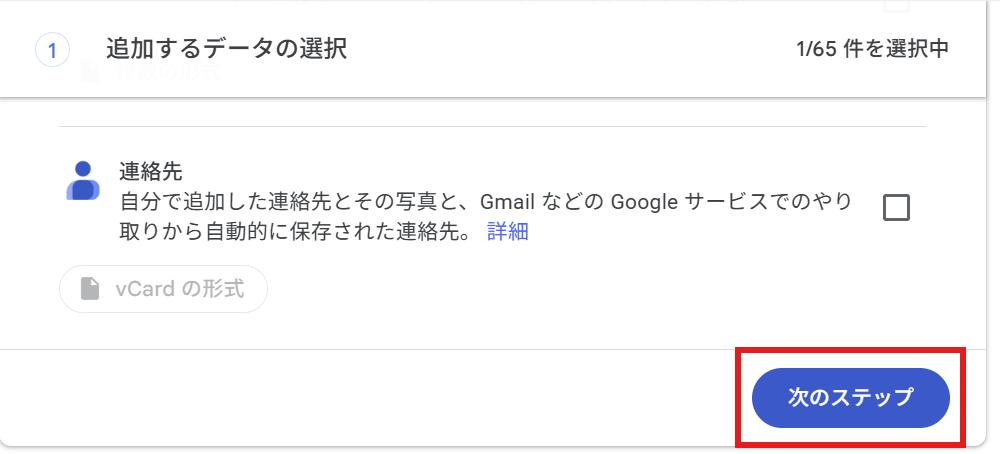
対象の項目を選んだら、画面下部にある「次のステップ」をクリックします。
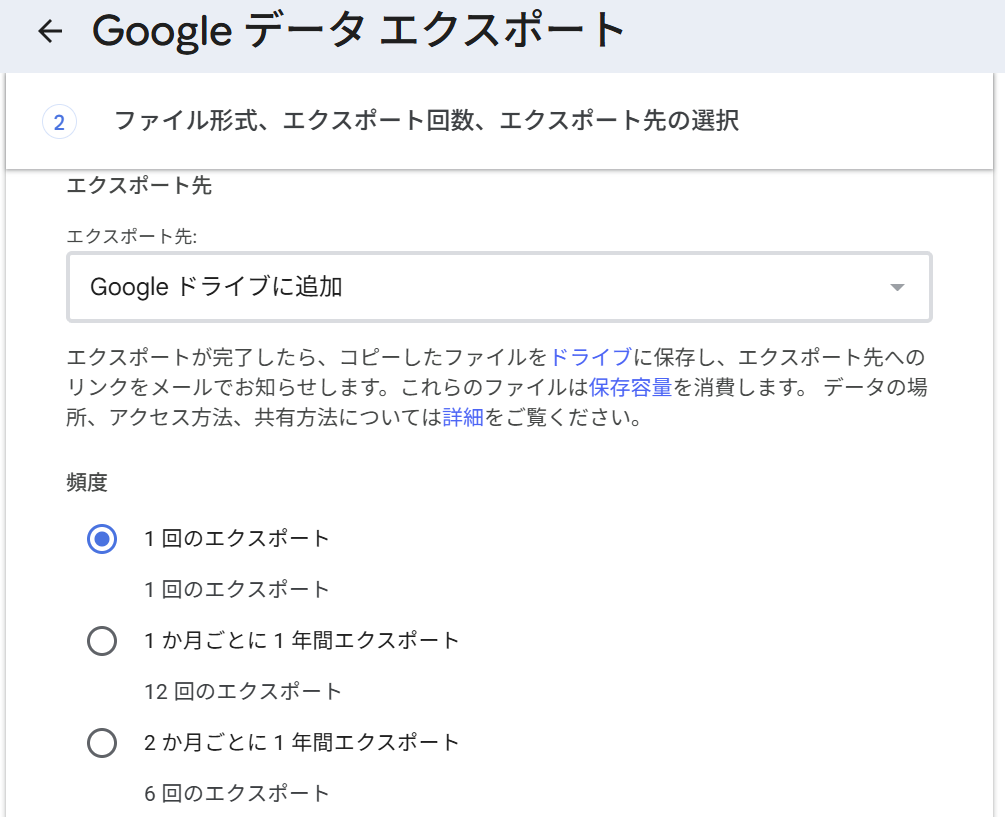
続いて、エクスポート方法を設定します。
設定画面では、保存先やエクスポートの頻度、ファイル形式などを選択できます。
- エクスポート先:「ダウンロードリンクをメールで送信」「Google ドライブに追加」「Dropbox に追加」「Box に追加」から選択できます。
- 頻度:「1回のエクスポート」「1か月ごとに1年間(12回)のエクスポート」「2か月ごとに1年間(6回)のエクスポート」から選択できます。
今回のように一度だけデータを取り出したい場合は、通常は定期的なエクスポートではなく、1回限りのエクスポートを選べば十分です。 - ファイル形式:「.zip」「.tgz」から選択できます。(迷ったら「.zip」でOKです。)
- ファイルサイズ:「1GB」「2GB」「4GB」「10GB」「50GB」から選択できます。
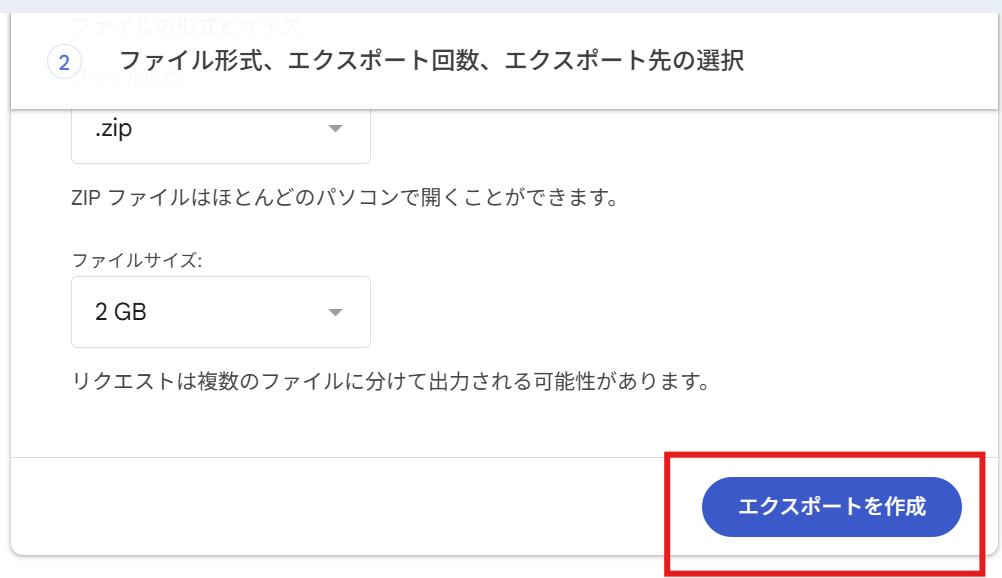
設定ができたら、「エクスポートを作成」をクリックします。
STEP4:エクスポートが完了するまで待つ
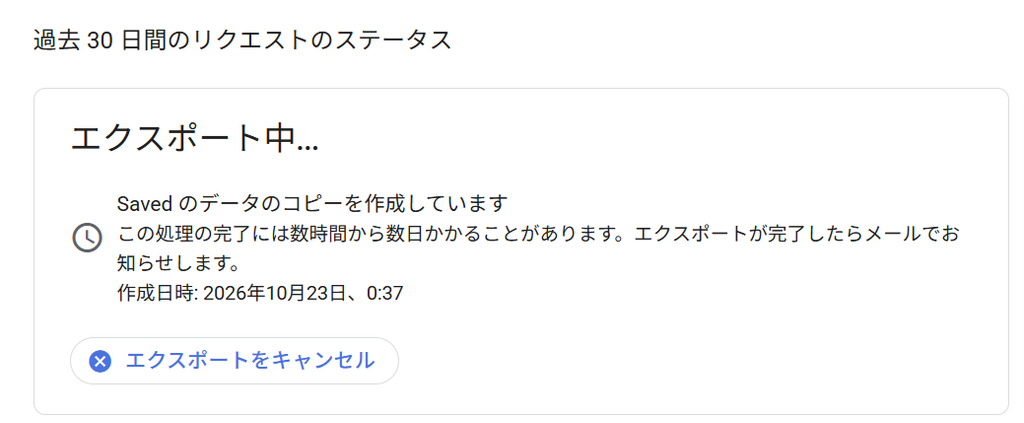
エクスポートを作成すると、Google側でデータの準備が始まります。
すぐにダウンロードできるとは限らないため、完了するまで待ちましょう。
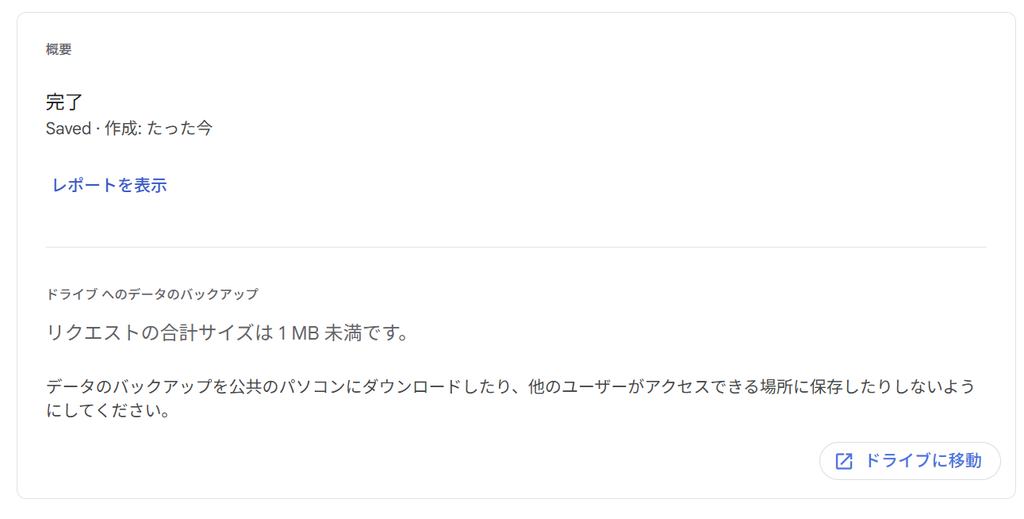
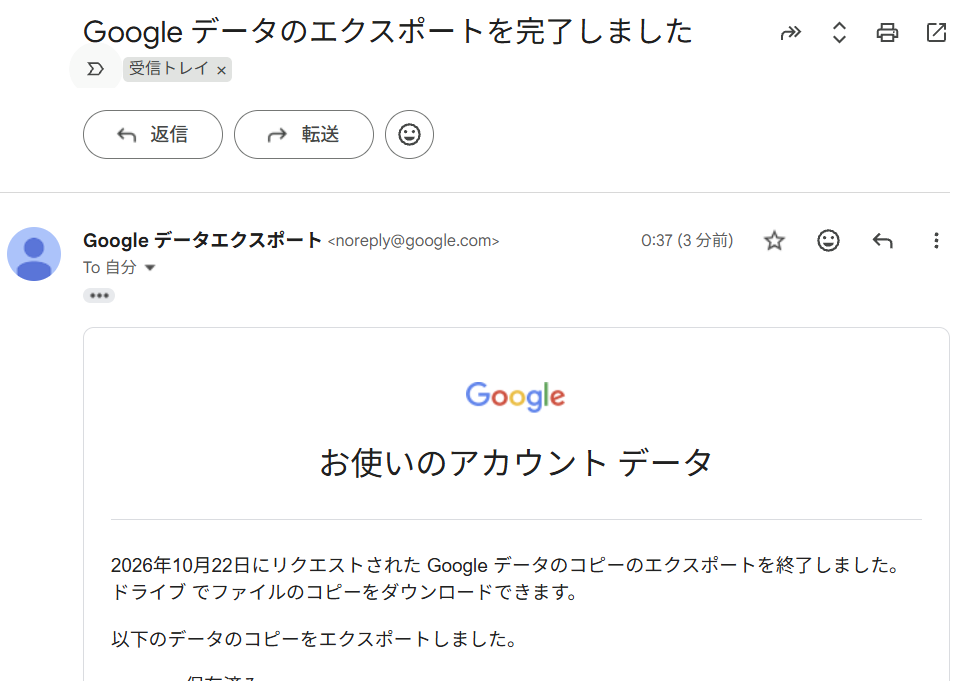
準備ができると、ダウンロード完了画面が表示されます。画面の案内に従ってファイルをダウンロードしてください。Gmailの方でも、ダウンロード完了通知が送付されます。
STEP5:ダウンロードしたファイルを確認する
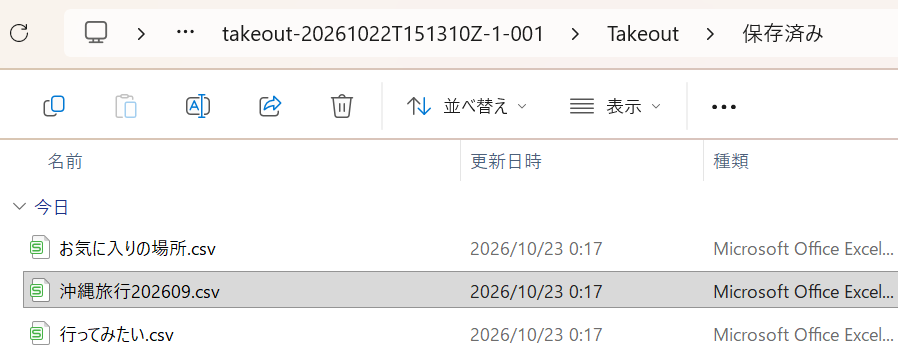
ダウンロードしたファイルがZIP形式の場合は、まずファイルを解凍します。
解凍したフォルダの中から自分が書き出したかったリストのファイルを探してください。
CSVファイルには、保存した場所の名前やメモ、Googleマップのリンクなどが含まれています。
これで、Googleマップに保存した行きたい場所リストの書き出しは完了です!

CSVに書き出した行きたい場所リストは旅行計画にも活用できる!
CSVファイルに書き出すと、Googleマップに保存した場所を一覧で確認しやすくなります。
さらに、CSVファイルをAIに読み込ませれば、旅行のタイムスケジュールを考えるときにも活用できます。
AIを使って旅行のタイムスケジュールを作る具体的な手順やポイントは、こちらの記事で紹介していますので、ぜひ参考にして、自分の旅行に最適な旅程を作成してくださいね!

まとめ
Googleマップに保存した行きたい場所リストは、Google Takeoutを使ってCSVファイルに書き出せます。
手順をおさらいすると、次のとおりです。
- Google Takeoutを開く
- 「Saved(保存済み)」を選択する
- エクスポートを作成する
- 完了したファイルをダウンロードする
- 解凍して、目的のCSVファイルを確認する
保存した場所を1つずつコピーする必要がないため、リストを整理したいときにも便利です。
旅行の行きたい場所リストをCSVにまとめておけば、AIを活用した旅行計画にも役立ちます。ぜひ試してみてください。

コメント