
子供にYouTubeを見せるなら、できればスマホではなくテレビの大きな画面で見せたい!
我が家では、スマホの小さな画面を近くで見続けることや、ずっと下を向いてスマホを見ている姿勢が気になり、YouTubeはできるだけテレビで見せたいと思っていました。
ただ、ここで問題となったのが時間制限の問題です。
スマホのYouTube Kidsのアプリには、子供がYouTubeを見る時間を制限できるタイマー機能があります。
ところが、テレビのYouTube Kidsには残念ながら、このタイマー機能がありません。
では、テレビの大きな画面でYouTube Kidsを見せながら、設定した時間になったらちゃんと視聴を終わらせるには、どうしたら良いのでしょうか?
我が家でもいろいろ試してみた結果、ある方法を使うことで、テレビでYouTube Kidsを見ながら時間制限をすることができました。
この記事では、その設定方法と実際に使ってみた感想、試してみたけれどおすすめできなかった方法についても紹介します。
- テレビのYouTube Kidsにタイマー機能について
- 子供のYouTube見過ぎを防ぐ方法
- テレビでYouTube Kidsを見ながら時間制限する方法
- 設定方法と利用するときの注意点
- 実際に試してわかったおすすめできない方法
テレビのYouTube Kidsにはタイマー機能がない
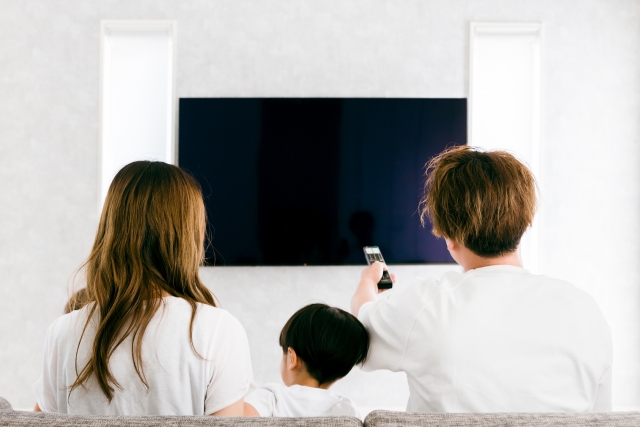
テレビで利用できるYouTube Kidsには、スマホのYouTube Kidsアプリにあるようなタイマー機能がありません。
スマホのYouTube Kidsでは、子供に見せる時間を決めるためのタイマーを設定できます。
例えば「20分だけYouTubeを見せる」と決めてタイマーを設定しておけば、設定した時間になると視聴を終了するための画面が表示され、それ以上視聴できなくなります。
一方、テレビのYouTube Kidsには、このタイマー機能自体がありません。
我が家では、子供にYouTubeを見せるならスマホよりテレビのほうがいいと思っていたので、ここが少し困ったポイントでした。
テレビでYouTubeを見せたい理由
子供にYouTubeを見せるとき、スマホではなくテレビを使いたいと思う理由はいくつかあります。
我が家の場合は、スマホの小さな画面を近くで見続けることが気になることと、ずっと下を向いてスマホを見ている姿勢も気になったためです。
スマホを手に持って顔の近くで見るよりも、テレビを少し離れた場所から見るほうが、親としては安心して見せやすいと感じています。
キャスト機能以外に、YouTubeをテレビで視聴する方法として、AmazonのFire TV Stickを使用する方法もあります。
この記事ではテレビでYouTubeを視聴することのメリットやFire TV Stickの紹介をしているので、是非合わせてチェックしてみて下さい!

テレビ自体のタイマーではYouTubeの見過ぎ対策にならない
「テレビにタイマー機能があるなら、それを使えばいいのでは?」と思う方もいるかもしれません。
確かに、テレビの機種によっては、一定時間が経過すると電源をオフにするタイマー機能があります。
ただ、この方法ではテレビの電源が切れるだけなので、子供がリモコンを操作できる場合は、もう一度テレビをつければYouTubeを見ることができてしまいます。
これでは、子供のYouTube見過ぎ対策としては少し弱いですよね。
スマホのYouTube Kidsをテレビにキャストする
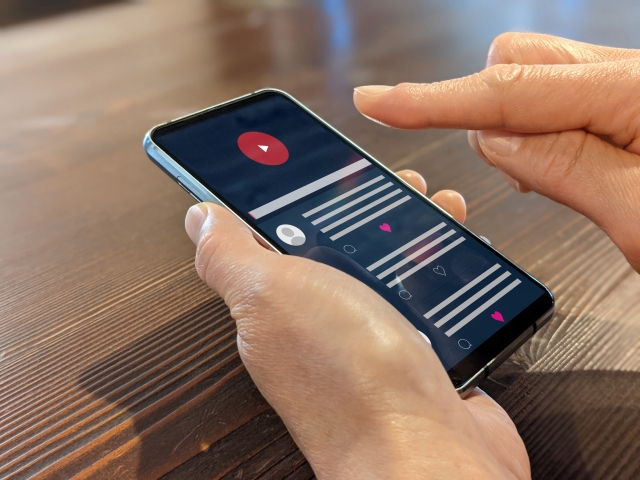
そこで使ったのが、スマホのYouTube Kidsのキャスト機能です。
キャストとは、スマホで選んだ動画をテレビに映して再生する機能のことです。
この方法であれば、
スマホ → 動画を選ぶ・タイマーを設定する
テレビ → 実際に動画を見る
という使い分けができます。
子供はテレビの大きな画面でYouTube Kidsを見ることができ、タイマーはスマホ側のYouTube Kidsで設定できます。
キャストを使うための前提条件
YouTube Kidsをテレビにキャストするには、スマートフォンとテレビが同じネットワーク環境に接続されている必要があります。
また、テレビ側がキャストに対応している必要があります。
テレビの機種によって設定画面や表示方法は異なるので、キャストボタンが表示されない場合は、テレビ側の設定も確認してみてください。
子供にYouTubeを見せたいけど、おすすめのチャンネルがわからない!変な動画は見せたくない!という方に、私が実際に2才の娘といつも見ているおすすめYouTubeチャンネルを紹介しています!
是非、参考にしてみてください!

YouTube Kidsをテレビにキャストする方法
ここからは、実際の設定方法を紹介します。
1.YouTube Kidsアプリのキャスト設定をオンにする
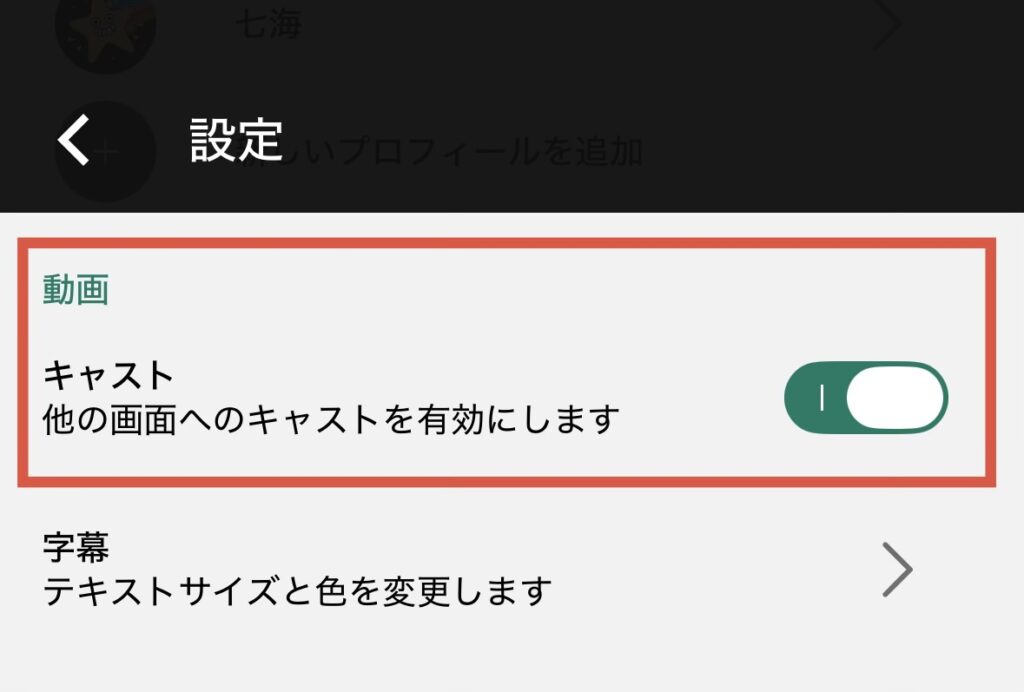
まず、スマートフォンでYouTube Kidsアプリを開きます。
アプリの設定から、キャストに関する設定を確認します。
キャスト機能がオフになっている場合は、「ほかの画面へのキャストを有効にします」をオンにします。
ここを設定しておかないと、テレビに接続するためのキャストボタンが表示されないので注意してください。
2.YouTube Kidsのタイマーを設定して時間制限する
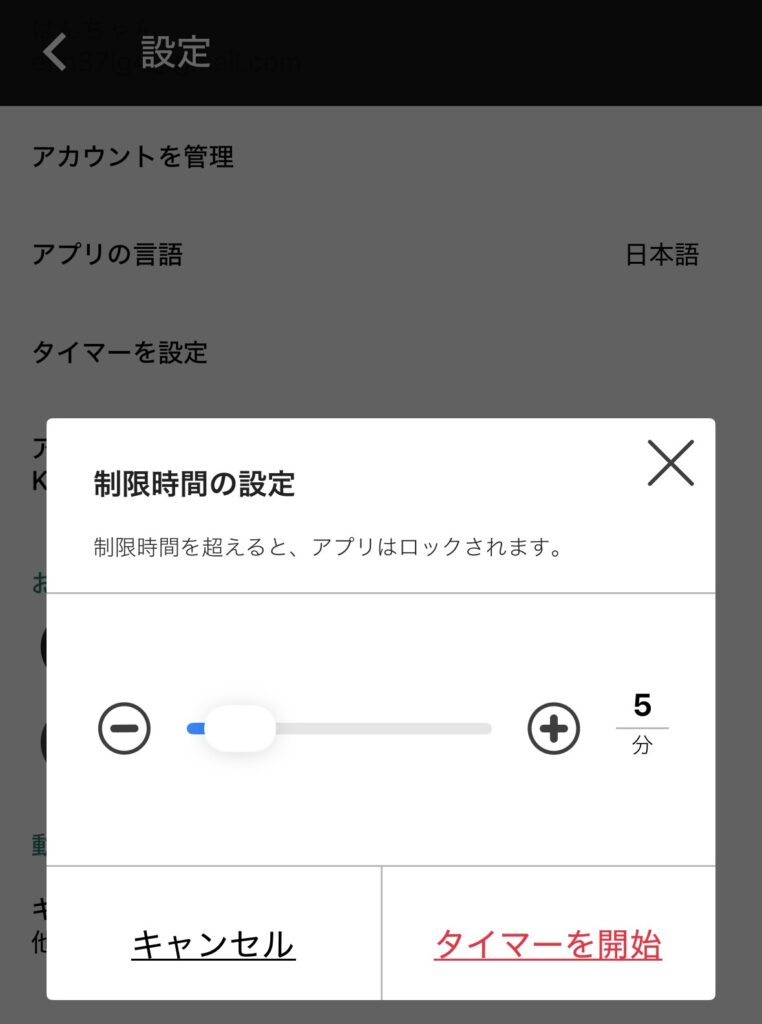
次に、スマホのYouTube Kidsでタイマーを設定します。
キャストを開始した後では、タイマーの設定が出来ないため、キャストを開始する前にタイマーの設定を行ってください。
3.YouTube Kidsの画面上部にあるキャストボタンをタップする
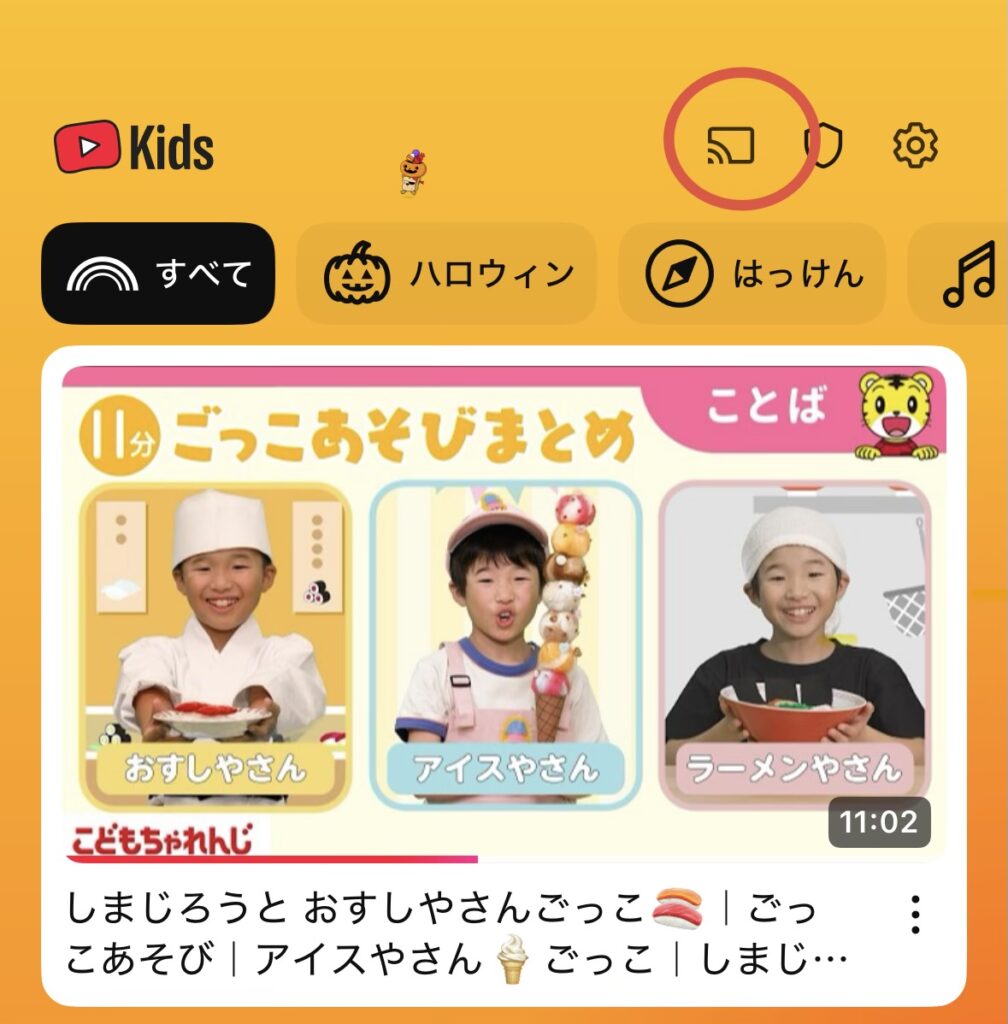
タイマーを設定したら、YouTube Kidsの画面上部に表示されているキャストボタンをタップします。
キャストボタンをタップすると、接続できるテレビの一覧が表示されます。
その中から、動画を映したいテレビを選択します。
スマホとテレビが同じネットワーク環境に接続されていれば、対象のテレビが表示されるはずです。
4.テレビにYouTube Kidsを表示する
テレビを選択すると、テレビ側にYouTube Kidsの動画を表示できるようになります。
これで、動画を選ぶ操作はスマホ、動画を見るのはテレビという状態にできます。
5.設定した時間になると視聴を終了できる
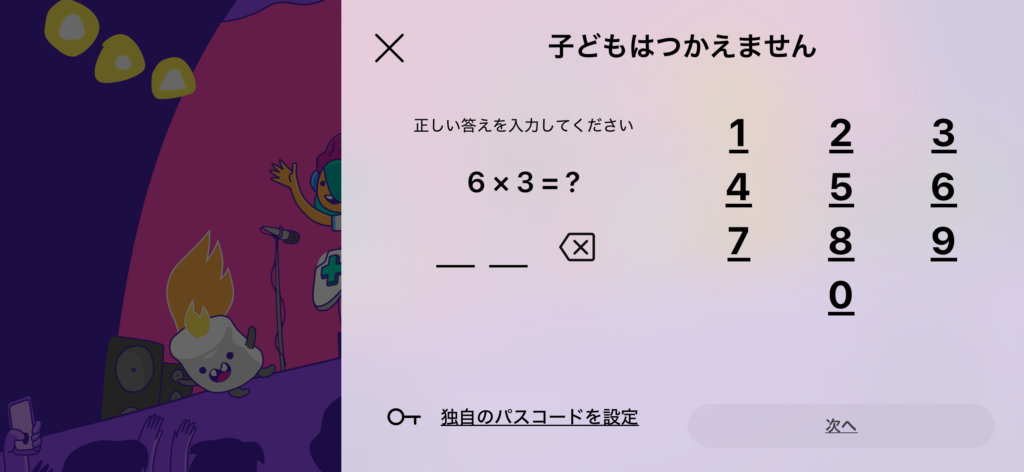
タイマーで設定した時間になると、スマホのYouTube Kids側に視聴を終了する画面が表示されます。
うちの子の場合は、タイマーの時間が終了すると画面に出てくるお兄さんを見て、「お兄さん出てきたからYouTubeおしまいだね」と言って、すんなりYouTubeをやめれる確率が少し上がります。
※もっと見たいと駄々をこねる場合も少なくないです。
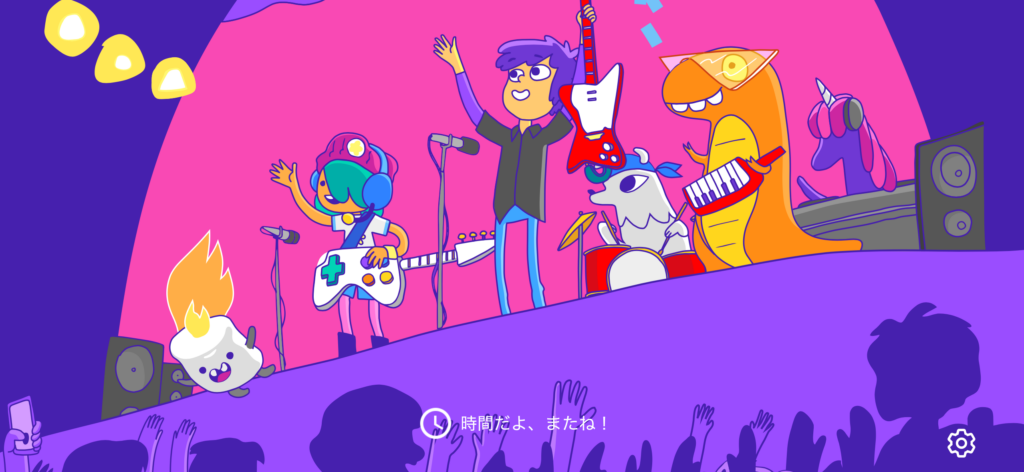
もちろん、子供によって反応は違うと思いますが、「親が一方的にYouTubeを取り上げる」のではなく、「タイマーの時間になったから終わり」というルールにしやすいのは、この方法のメリットだと感じています。
YouTube視聴を再開するためには、九九を解いたり、パスコードを入力したりする必要があり、子供が簡単に再視聴をすることが出来ないようになっています。
YouTube Kidsのキャスト機能を使って分かったこと
保護者が許可したコンテンツだけを見られる設定では使えない
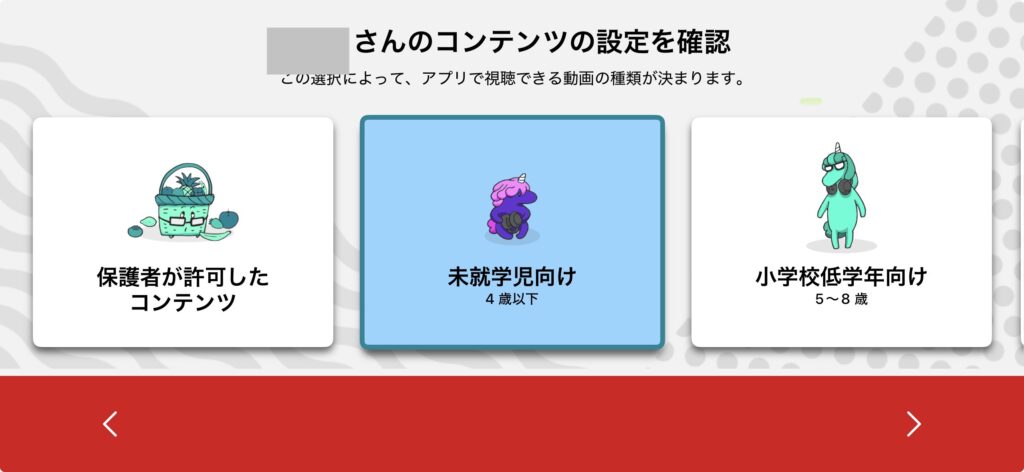
我が家で試したところ、YouTube Kidsで「保護者が許可したコンテンツ」のみを見られる設定にしている場合、キャスト機能を使用することができませんでした。
YouTube Kidsでは、子供に見せる動画を細かく管理できる設定があります。
そのため、この設定を利用している場合は、キャスト機能が使えない可能性が高いのでご了承ください。
画面ミラーリングよりYouTube Kidsのキャストがおすすめ
「スマホの画面をテレビにミラーリングすればいいのでは?」と思う方もいるかもしれません。
実際に我が家でも、YouTube Kidsのキャスト機能ではなく、スマートフォンの画面ミラーリング(スマートフォンの画面をそのままテレビ等に映す機能)を使ってテレビに映す方法を試しました。
しかし、画面ミラーリングを使ったときは、接続が安定せずに、動画を見ている途中でテレビ側の画面が固まってしまったり、音声が出なくなってしまったりすることがありました。
せっかく子供がテレビでYouTubeを見ているのに、途中で動画が止まってしまうと、結局スマホを触って設定し直すことになります。
これでは少し使いにくいですよね。
そのため、我が家では画面ミラーリングではなく、YouTube Kidsのキャスト機能を使っています。
ミラーリングを使うなら有線接続も選択肢としてアリ
もし画面ミラーリングを使いたい場合は、スマートフォンとテレビを有線ケーブルで接続する方法もあります。
無線接続よりも安定しやすいため、動画視聴中に画面が止まったり音声が途切れたりする問題を減らせます。
YouTube Kidsをテレビで見せながら時間制限したいならキャストがおすすめ
子供にYouTubeを見せたいけれど、長時間の見過ぎは避けたい。
でも、スマホの小さな画面ではなくテレビで見せたい。
そんな場合は、スマホのYouTube Kidsにタイマーを設定して、テレビへキャストする方法が便利です。
今回紹介した方法なら、
スマホでYouTube Kidsを操作する
↓
タイマーを設定する
↓
動画をテレビにキャストする
↓
子供はテレビで動画を見る
↓
設定時間になるとYouTube Kidsのタイマーが終了する
という使い方ができます。
我が家でも実際にこの方法を使ってみたところ、タイマー終了時に子供が「お兄さん出てきたからYouTubeおしまいだね」と納得してくれたので、YouTubeを終わらせるときの声かけも少し楽になりました。
子供にYouTubeを見せること自体を完全になくすのではなく、「見る時間を決めて、その時間はテレビで楽しむ」という使い方をしたい方は、一度試してみてはいかがでしょうか。
コメント